Cesta v portálu: Servis → Servisní zakázky → detail zakázky
Detail zakázky je místo, kde se zakázka odbaví od objednávky až po předání kola. Otevřete ho kliknutím na kartu v přehledu, na řádek v tabulce nebo na událost v kalendáři.
Stav zakázky a další krok
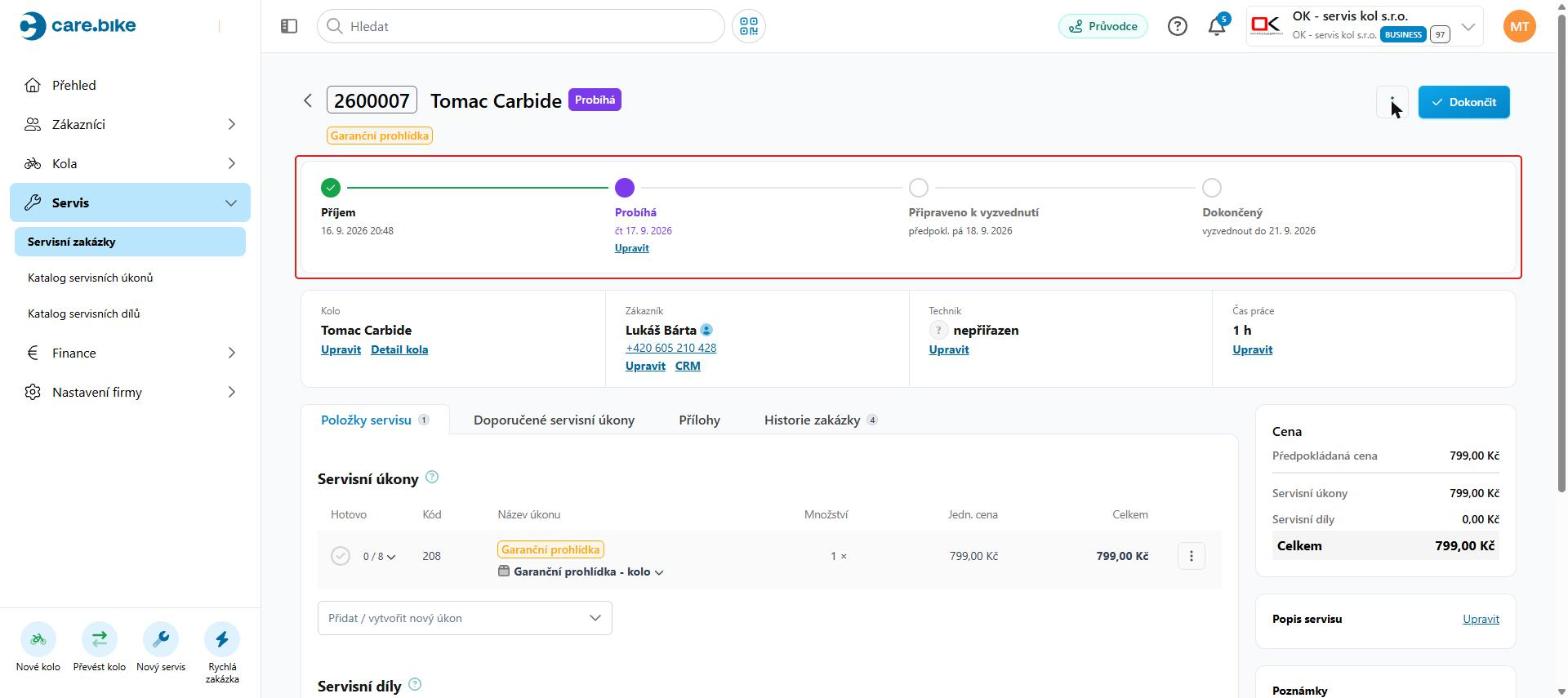
Pod názvem je osa stavů: Objednávka, Potvrzeno, Příjem, Probíhá, Připraveno k vyzvednutí a Dokončený. U každého splněného stavu je datum, u budoucích předpokládaný termín a lhůta na vyzvednutí. Pod aktuálním stavem je odkaz Upravit, kterým změníte termín.
Vpravo nahoře je vždycky jen jedno hlavní tlačítko — to, co má přijít dál: Potvrdit, Přijmout, Dokončit nebo Předat. Vedle něj je nabídka se třemi tečkami, kde najdete doklady a méně časté akce.
POZOR
Přijetí kola do servisu je zpoplatněné — strhne se za něj jeden kredit. Když kredity i rezervu vyčerpáte, tlačítko zšedne a servis nerozjedete, dokud nedobijete. Zakázka přeúčtovaná jiné firmě a reklamace kredit nestojí.
Karty s kolem, zákazníkem a časem
Pod osou jsou čtyři karty: Kolo s odkazem na jeho detail, Zákazník s telefonem a odkazem do CRM, Technik a Čas práce. U každé je Upravit.
V úpravě zákazníka je přepínač Aktualizovat údaje zákazníka v CRM — bez něj se změna projeví jen u téhle zakázky. Je tam i přepínač pro vytvoření uživatelského účtu; když ho zákazník má, jen se ukáže jeho stav, a u nepřijaté pozvánky se nabídne poslat ji znovu.
Položky servisu
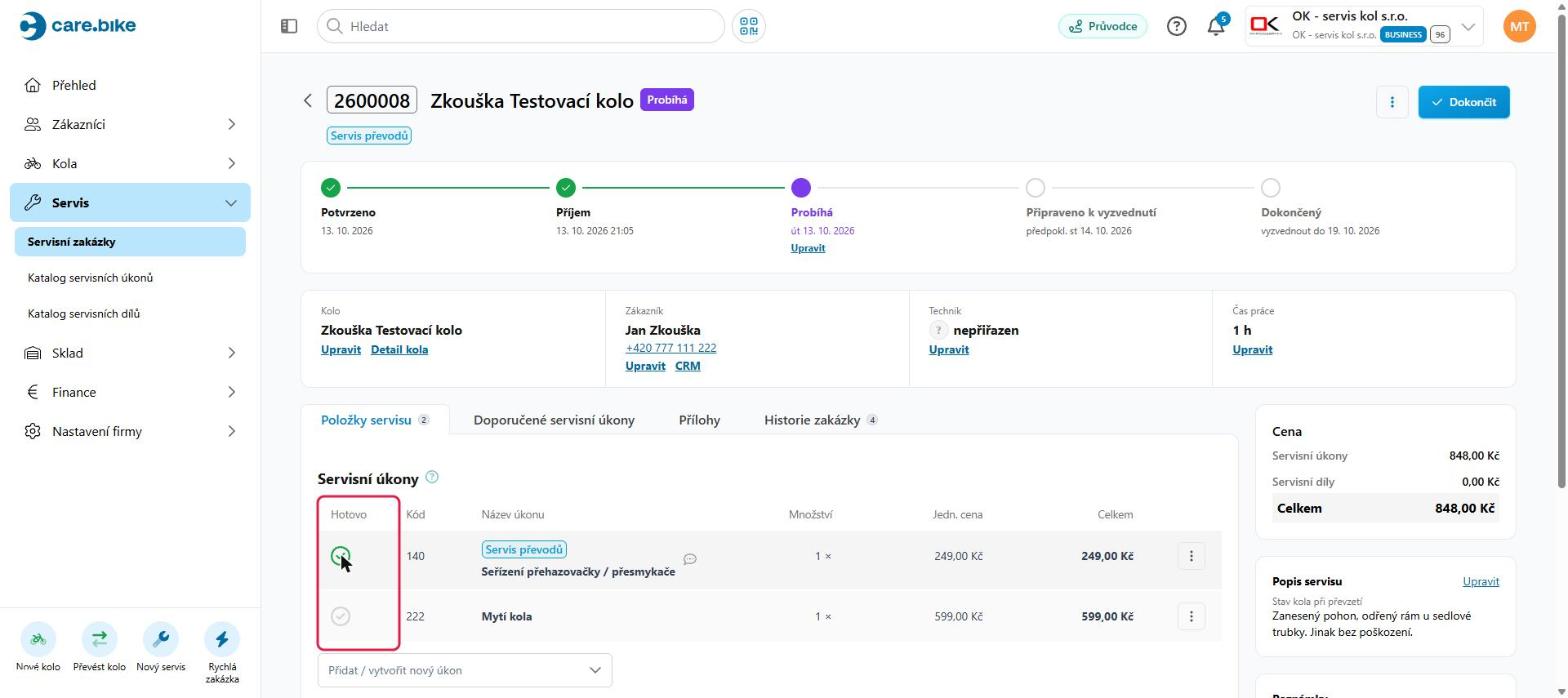
Záložka Položky servisu drží servisní úkony a díly. Ve sloupci Hotovo se úkony odškrtávají, jak se dělají — u balíčku je vidět počet odškrtnutých dílčích úkonů. Novou položku přidáte výběrem z katalogu v řádku pod tabulkou, úpravu uložíte zeleným tlačítkem.
Vedle je záložka Doporučené servisní úkony. Patří do ní práce, na které se zákazník teď nerozhodl; při příštím servisu se připomene. Dál jsou Přílohy, Historie zakázky, kde je vidět, kdo co kdy udělal, a Zprávy — vlákno se zákazníkem k zakázce.
Zprávy
Záložka Zprávy je vlákno se zákazníkem k téhle zakázce. Patří do něj zprávy, které si s ním napíšete, i poznámka, kterou napíšete při potvrzení termínu, odmítnutí objednávky nebo jiné změně stavu — pozná se podle popisku „ze zprávy o zakázce".
Novou zprávu napíšete do pole dole a odešlete tlačítkem Odeslat. Tlačítkem Přiložit fotku nebo soubor k ní přidáte až pět fotek, videí nebo PDF, každé do 10 MB. Zákazník dostane zprávu e-mailem i v aplikaci; odpoví tam, nebo přímo na ten e-mail — taková odpověď se do vlákna zařadí sama a má popisek „odpověď z e-mailu". Psát lze i u dokončené zakázky.
Nepřečtenou zprávu od zákazníka hlásí štítek na záložce a nad záložkami se objeví pruh s odkazem Zobrazit zprávy.
POZOR
Automatická odpověď, třeba z nepřítomnosti, se do vlákna nezařadí a odpovědět na ni nejde — zákazník může napsat znovu u zakázky. Z jedné zakázky takhle může zákazník poslat nejvýš deset zpráv za den.
Objednávka založená jen s telefonem nemá e-mail ani účet — zákazník takovou zprávu uvidí jen na odkazu zakázky, portál na to při psaní upozorní.
Cena a popis
Karta Cena vpravo sčítá úkony a díly do předpokládané ceny zakázky. Mění se úpravou položek, ne přepsáním součtu. Pod ní je Popis servisu — to, s čím zákazník přijel.
Poznámky
Interní poznámka je jen pro vás, zákazník ji nevidí; přenáší se do ní doporučený servis z předchozí zakázky.
Poznámka do servisní knížky je naopak pro majitele kola. Provedené úkony, vyměněné díly a doporučení se do knížky propíšou samy — sem patří jen to, co by měl majitel vědět navíc.
Technici a bloky
Když provozovna plánuje práci techniků, je v detailu panel Technici a bloky: kdo je řešitel, kdo má na zakázce blok a kdy. Odtud se blok otevře v plánovači a tlačítkem Rozdělit práci se zakázka rozdělí mezi víc techniků. Úkon bez bloku se při dokončení připíše řešiteli.
Dokončení zakázky
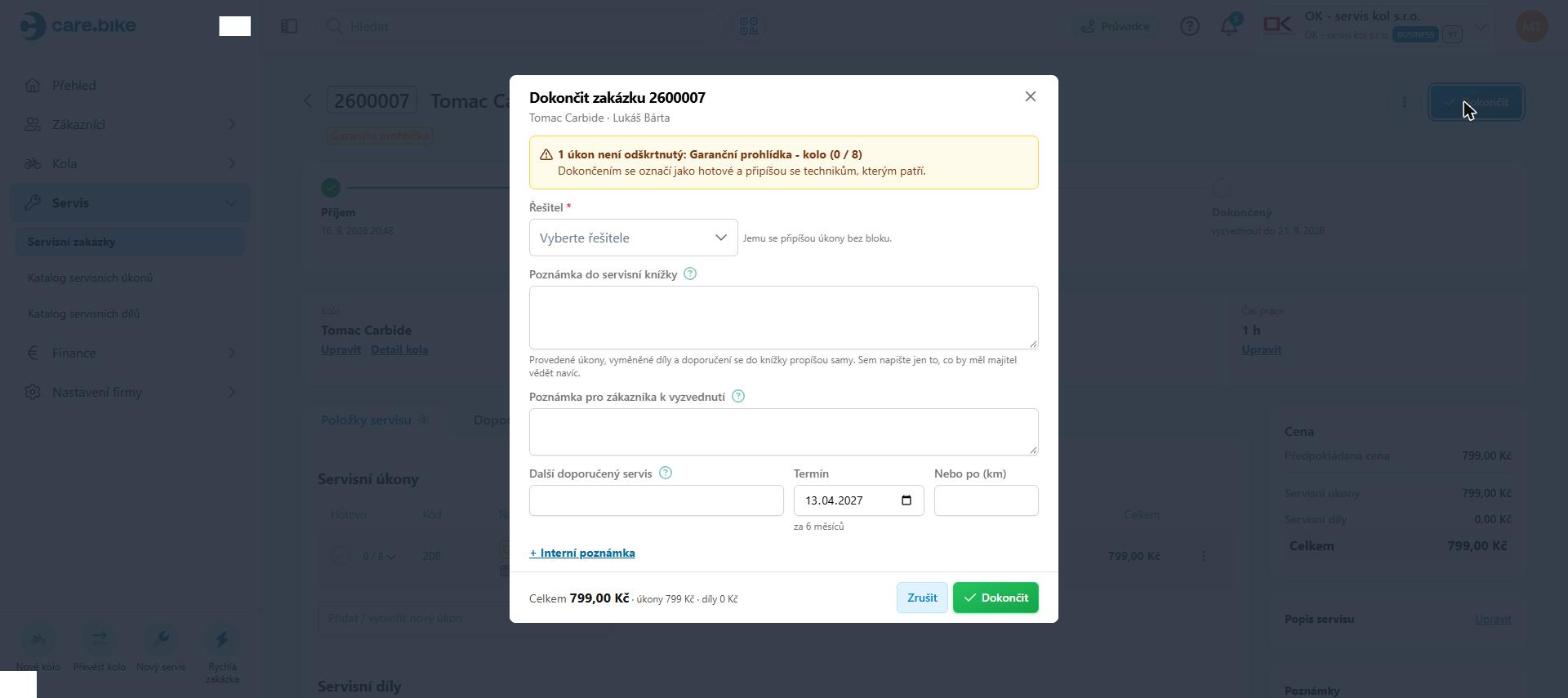
Tlačítkem Dokončit se otevře dialog, který zakázku uzavře. Je v něm Řešitel (jemu se připíšou úkony bez bloku), Poznámka do servisní knížky, poznámka k vyzvednutí pro zákazníka, Interní poznámka a termín dalšího doporučeného servisu — datem, nebo po ujetých kilometrech. Dole je součet za úkony a díly.
Když nejsou všechny úkony odškrtnuté, dialog to napíše a vyjmenuje je. Dokončením se označí jako hotové a připíšou se technikům, kterým patří.
Po dokončení vznikne faktura, zakázka se překlopí do stavu Připraveno k vyzvednutí a zákazníkovi odejde zpráva.
Kontrola zakázky před dokončením
Provozovna si v nastavení servisu může zapnout Kontrolu zakázky před dokončením. Pak technik zakázku jen označí jako hotovou tlačítkem Hotovo — celou, nebo jen svou část, podle toho, co na ní má. Zakázka zůstane ve stavu Probíhá, dostane štítek Čeká na dokončení a nad detailem je pruh s tím, kdo ji označil. Faktura zatím nevznikne a zákazníkovi nic neodejde.
Dokončit takovou zakázku může jen uživatel s Plánováním servisu. Má u ní taky tlačítko Vrátit k práci, nepovinně s poznámkou: štítek zmizí, ale odškrtnuté úkony a hotové bloky zůstanou.
Oprava dokončené zakázky
Dokončenou zakázku vrátíte do stavu Probíhá a můžete ji zase upravovat. Faktura se přitom opraví podle nového obsahu.
Předání kola zákazníkovi
Až si zákazník přijede pro kolo, otevřete zakázku a dáte Předat. Vyberete způsob úhrady a faktura se podle toho upraví. Zakázka tím skončí ve stavu Dokončený.
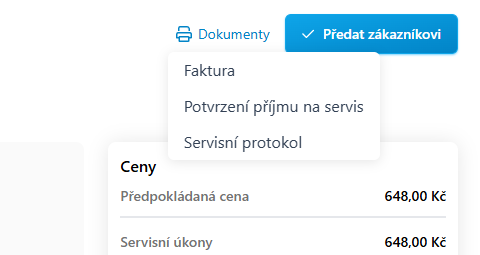
Dokumenty
Doklady k zakázce — potvrzení o příjmu, fakturu a protokol — najdete v nabídce u hlavního tlačítka. Potvrzení o příjmu se zmrazí při prvním příjmu, takže pozdější změny v zakázce se do něj už nepropíšou.