
Cesta v portálu: Nastavení firmy → Značka
Logo a firemní barva se objeví na vašem webu, v zákaznické zóně, v e-mailech i na fakturách. Ikona slouží jako obrázek v záložce prohlížeče.
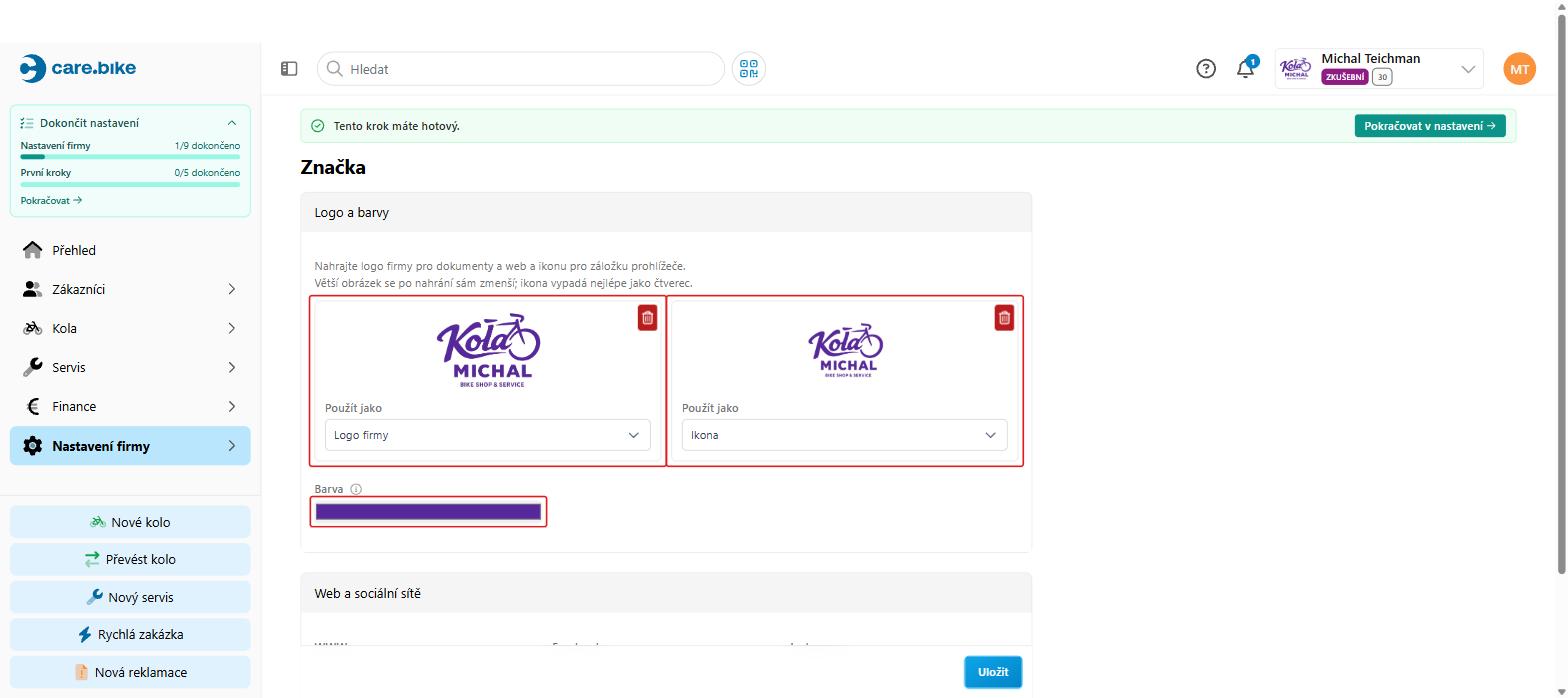
Logo a ikona
Pole Logo firmy a Ikona mají každé vlastní tlačítko Nahrát obrázek. Vyberte JPG, PNG, WebP nebo SVG, nejvýš 10 MB. Nahraný obrázek změníte tlačítkem Nahradit nebo odstraníte volbou Odebrat. Logo a ikonu nastavujete nezávisle.
Větší obrázek se po nahrání zmenší. Nečtvercová ikona se doplní na čtverec. Pro logo v SVG nebo WebP aplikace automaticky připraví PNG kopii pro e-maily a PDF, takže ji nenahráváte zvlášť.
SVG musí být samostatný statický obrázek bez skriptů, animací a odkazů na externí soubory. Pokud aplikace obrázek odmítne nebo oznámí, že logo nešlo použít, nahrajte ho znovu jako JPG nebo PNG.
TIP
Ikona vypadá nejlépe jako čtverec, protože se zobrazuje hodně malá. Můžete nahrát stejný soubor jako logo, ale lepší je oříznout ho jen na značku bez textu.
Firemní barva
Kliknutím na pole Barva otevřete výběr barev. Vyberte tu, kterou máte v logu — aplikace jí obarví váš web, zákaznickou zónu, e-maily i faktury.
Web a sociální sítě
Ve spodní kartě doplníte adresu svého webu a odkazy na Facebook a Instagram. Na dokončení kroku vliv nemají, ale hodí se je mít vyplněné.
Dokončení kroku
Změny potvrďte tlačítkem Uložit. Krok průvodce vyžaduje nahrané logo i ikonu a vybranou firemní barvu. Pokud po přechodu ze starší verze kontrolujete dřívější nastavení, potvrďte ho ještě v zeleném pruhu.